業務・備品管理
カシカンを実際に使ってみた。貸出・返却の流れと無料プランの使い方
調査・比較記事更新
目次
PR記事 本記事はbyus&co.から依頼を受け、貸出管理アプリ「カシカン」を実際に操作して書いています。依頼は使用感のレビューのみで、評価内容の指定は受けていません。登録から予約、返却まで試して感じたことを、画面と一緒にまとめました。
備品が数点なら、誰に貸したかは覚えていられます。ところが返却日がずれたり、別の人から予約が入ったりすると、紙やグループチャットでは追いにくくなります。カシカンは、その貸出物、利用者、期間を一つの画面で管理するサービスです。
今回はPCのChromeから無料登録し、検証用のMacBook Airを1件登録しました。その後、3日間の予約を入れ、貸出中の表示を確認してから返却済みに変更。メンバー招待と料金、グループ設定も見ています。使ってみて分かったのは、小さな集まりでも始めやすく、貸出の予定と利用中の物を一つの画面で整理できることでした。
グループ作成から予約まで、流れが分かりやすい
最初に登録するのは貸出物だと思っていました。違いました。先に作るのはグループです。
入力必須だったのはグループ名だけ。作成後は「貸出物登録」「メンバー招待」という次の作業が画面上に残るため、初回設定で行き先を探し回らずに済みました。
貸出物の登録も、名前だけで先へ進めます。写真や説明は後から追加可能です。今回は「検証用 MacBook Air (M2)」と入力し、ほかの欄は空のまま登録しました。あとから写真と説明を足し、一覧の見え方を確かめるために検証用の備品をもう2件加えています。
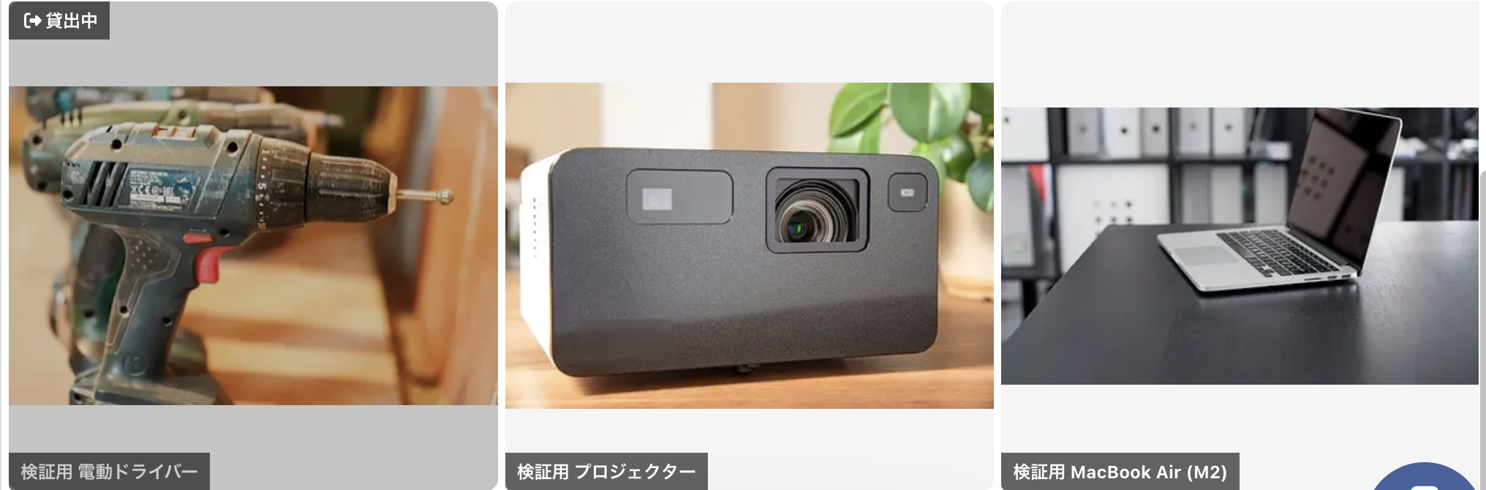
写真を入れると、名前だけのときより物を探す時間が短くなります。似た備品が並ぶ場合は、登録の時点で1枚撮っておくと後が楽です。
予約はカレンダーで開始日と返却日を選びます。選んだ期間と利用日数が同じ画面に出るので、日付の取り違えには気づきやすい作りです。当日を開始日にすると、貸出物の表示はすぐ「貸出中」に変わりました。
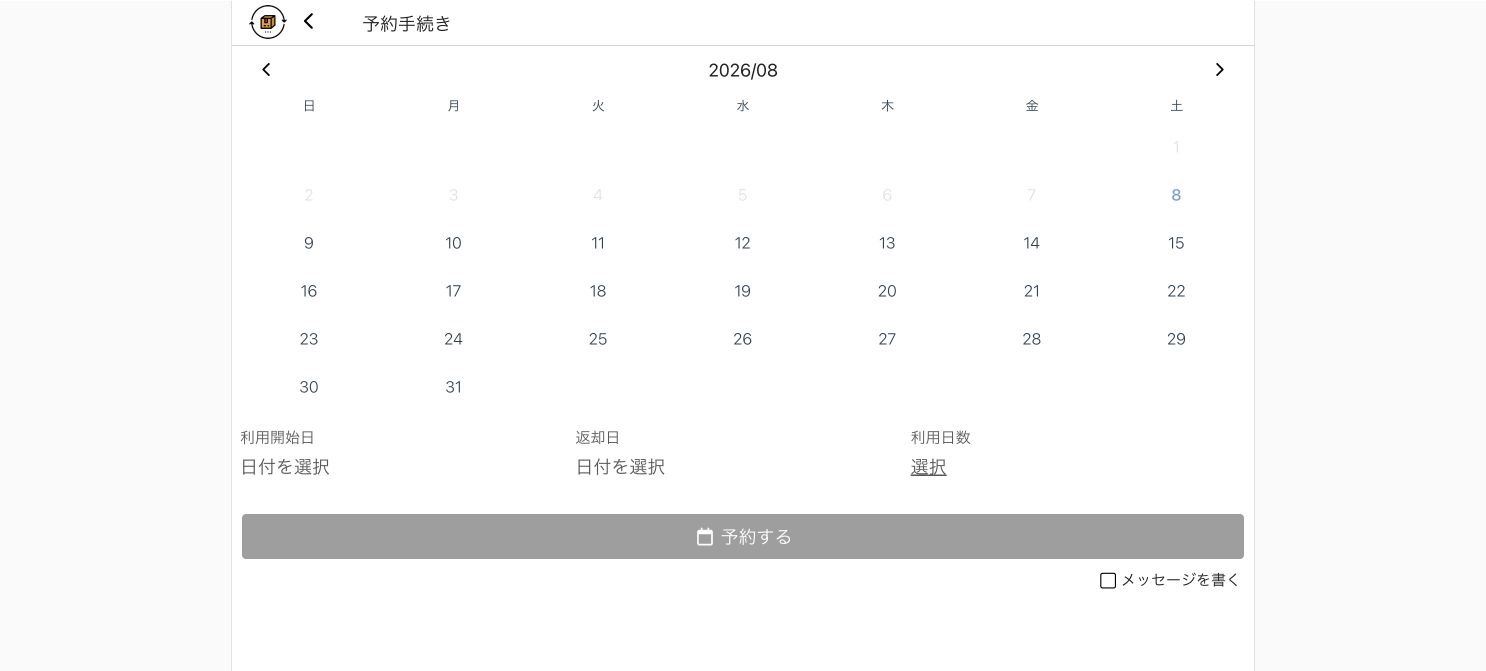
その場で貸し出す場合も、時間貸しをオンにしておけば開始欄へ現在時刻が入ります。実際に試すと入力の負担は大きくなく、当日の貸出もスムーズでした。よく使う物向けに「今すぐ借りる」のような短い経路があると、ここはもう一段軽くなりそうです。
返却も予約詳細から完了できる
返却の操作は、利用中の予約詳細にまとまっています。
- 貸出物を開く
- 利用中の予約を開く
- 予約詳細を下まで移動する
- 「返却済みにする」を押す
返却後はボタンが「未返却にする」へ変わるため、押し間違いも戻せます。予約と返却の履歴が同じ流れにまとまり、誰がいつ使ったかを後から確認しやすい作りです。QRコードやバーコードを使った貸出経路も用意されています。
無料でも、運用ルールはかなり細かく決められる
貸出物の設定には、在庫数、最長利用日数、予約前後の猶予日数が並びます。時間貸しや管理IDも設定可能です。グループ側の権限も選べました。新規メンバー登録の停止、貸出物追加の許可、メンバー同士への貸出状況の表示です。
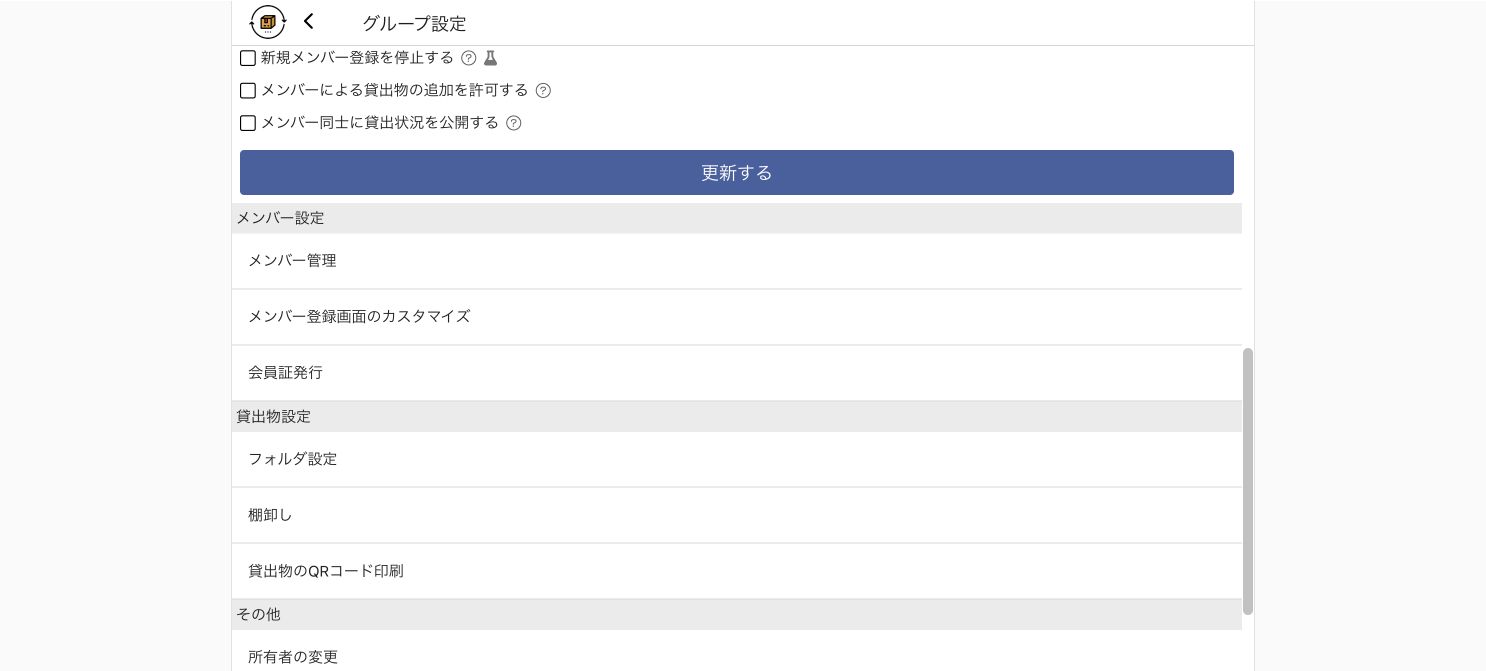
ほかに確認できたのは、貸出・返却できない曜日、延長日数、同時利用数、延滞通知を送る曜日、事前予約できる日数です。SlackとLINE WORKSのWebhook、貸出物と予約履歴のCSV出力も設定画面にありました。
正直に書いておくと、この段落の後半は設定画面で項目を確認したところまでです。Webhookの通知もCSVの書き出しも、今回は動かしていません。普段使っている連絡手段や管理方法と噛み合うかは、無料登録後にご自身の運用で確かめてください。
紙で招待できるのは、地味に現場向き
メンバーの招待方法は、登録用URL、メール、アプリの案内だけではありません。「配布資料で招待」という入口もありました。
PTA、自治会、読書会では、全員が同じチャットアプリを使っているとは限りません。紙なら、その場で参加方法を説明できます。共有端末の設定もあるため、一人一台のスマートフォンを前提にしない運用も検討できます。
例えばPTAなら、プロジェクターや腕章、行事用品を登録し、受取日と返却日を予約する。小さな会社なら、検証端末や撮影機材を管理ID付きで登録する。家庭や読書会なら、本や漫画の貸出先を残す。画面にある設定を組み合わせると、それぞれの集まりに合った貸出ルールを作れます。
無料プランは25人まで。貸出物と予約の登録数は無制限
2026年8月8日に、ログイン後の料金画面を確認しました。月間契約を選んだ場合は次の金額です。
| プラン | 月額 | 画面で確認した主な違い |
|---|---|---|
| Free | 0円 | 25人まで。クレジットカード登録不要 |
| Lite | 480円 | 100人まで。Freeの機能を含む |
| Standard | 980円 | 人数無制限、広告非表示、メンバー外のアクセス制限 |
| Enterprise | 要問い合わせ | 請求書払い、銀行振込、契約周期の相談など |
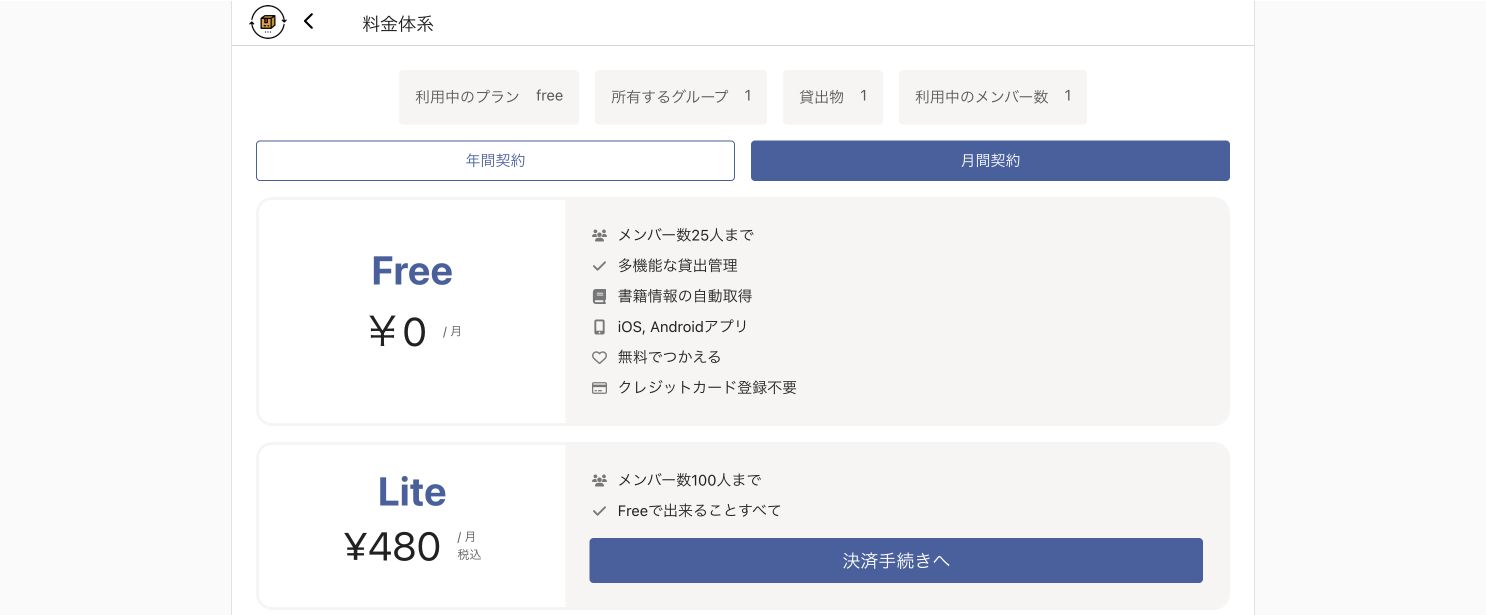
料金画面のFAQでは、貸出物と予約の登録数は無料・有料を問わず無制限と案内されています。管理者だけが契約すればよく、貸出物を利用する人は個別契約が不要です。25人以内の家庭、サークル、小規模チームなら、登録数を気にせず試せます。
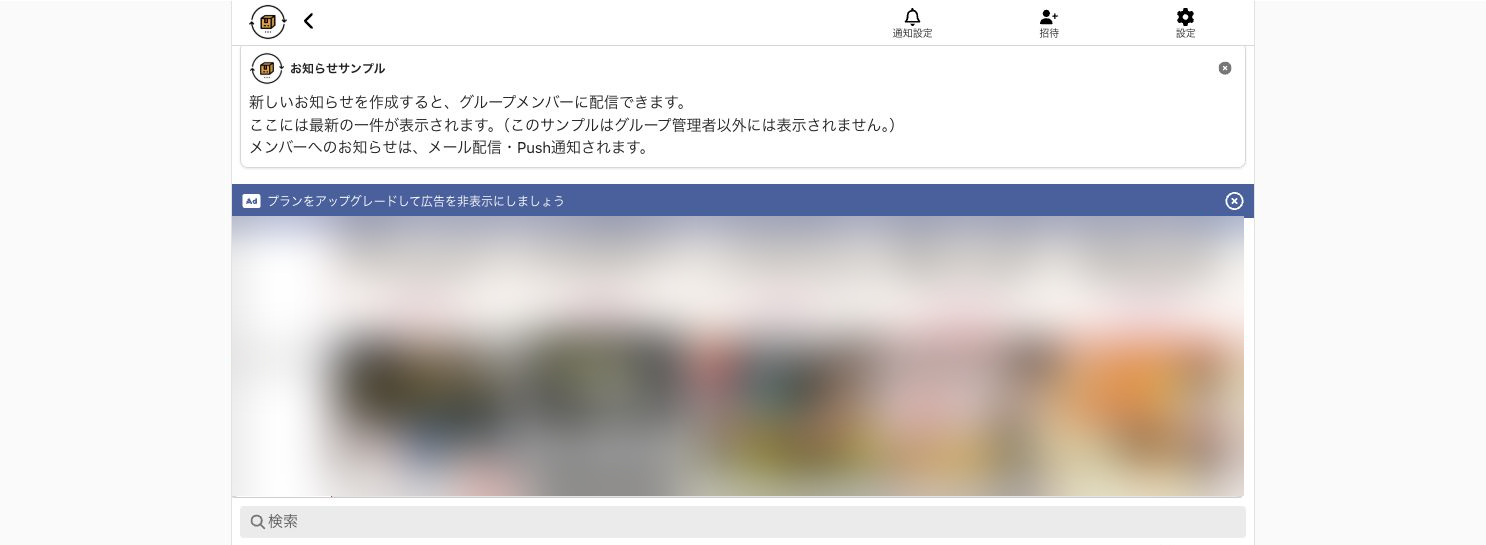
Standardへ上げる目安は人数だけではありません。無料プランでは、アップグレードの案内と外部広告が表示されます。広告を表示せずに使いたい場合は、Standardが選択肢になります。
表示名と公開範囲は、招待前に見ておく
貸出物の詳細には、所有者としてアカウントの表示名が出ます。検証画面のスクリーンショットに個人名が写っていたので、記事用の画像からは外しました。
家族だけのグループなら気にならなくても、PTAや地域コミュニティでは参加者の範囲が広がります。招待前に、表示名とグループの公開範囲を一度確認したほうがよいでしょう。貸出物名や説明欄にも、子どもの氏名、住所、連絡先などを書かない運用が安全です。
Standardには、メンバー以外から貸出物へのアクセスを制限する機能があります。無料で試す場合は、合言葉、新規メンバー登録の停止、共有する情報の範囲を先に決める必要があります。この3点を済ませてから招待すると、あとで公開範囲を直す手間を減らせます。
特に使いやすい場面
カシカンが向くのは、貸す物はあるものの、専任の管理者や高価な資産管理システムまでは要らない集まりです。
- 25人以内で、まず費用をかけずに試したい
- 紙、表計算、グループチャットに情報が分かれている
- 日単位で予約し、返却期限も残したい
- PTA、サークル、小規模事業者など、管理ルールをメンバー間でそろえたい
時間貸しをオンにすると現在時刻が入るため、その場の貸出にも使えました。数分単位で貸出と返却を繰り返す場合は、QRコードやバーコードを含め、自分たちに合う操作方法を試してみるとよいでしょう。大量の備品をPCで一覧したい場合や、厳格な監査ログと社内統制が必要な場合も、無料プランで実際の表示と管理項目を確認してから選べます。
まず1件だけ登録すると、合うか分かる
無料プランで25人まで使え、貸出物と予約の登録数には上限がありません。最初から全備品を移す必要はなく、よく貸す物を1件だけ登録し、予約から返却まで一周すれば十分です。
その一周で、予約と返却の流れ、広告の見え方、メンバー招待が自分たちに合うかを判断できます。使い方が決まったら、次に貸出物を増やす。この順番なら、現在の管理方法と比べながら無理なく移行できます。
カシカンを無料で試すPR:byus&co.指定の効果測定用URLへ移動します。登録前に最新の料金と条件をご確認ください。